

Hướng dẫn cách làm menu bằng word đẹp, nhanh, đơn giản
Tạo menu đẹp mắt không còn là việc khó khăn, ngay cả khi bạn không phải là dân thiết kế. Với Microsoft Word, bạn dễ dàng tạo menu chuyên nghiệp nhờ giao diện thân thiện, đa dạng font chữ, màu sắc, kích thước và hình ảnh. Tất cả đều nhanh chóng, dễ thao tác và hoàn toàn miễn phí. Trong bài viết sau đây, In Đức Thành sẽ hướng dẫn chi tiết cách làm menu bằng Word nhanh chóng và đơn giản nhất.
Hướng dẫn chi tiết cách làm menu bằng word đẹp, nhanh
Để làm menu bằng Word, bạn cần thực hiện qua các bước sau:
Hướng dẫn nhanh: Định dạng khổ giấy >> Nhập nội dung trong menu >> Thiết kế tiêu đề >> Thêm giá cho menu >> Định dạng danh mục >> tạo khung viền cho menu.
Hướng dẫn chi tiết:
Bước 1: Định dạng khổ giấy
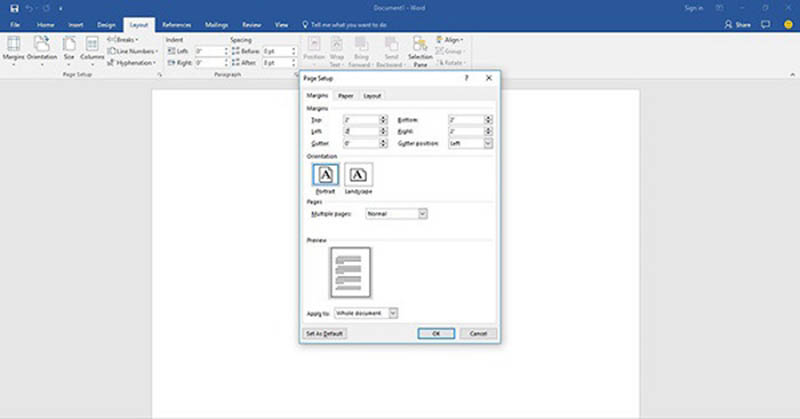
- Mở word sau đó vào thẻ Layout (hoặc Page Layout trên một số phiên bản).
- Bấm Size và chọn kích thước giấy phù hợp, phổ biến nhất là A4 (21×29,7cm). Nếu muốn khổ khác, chọn More Paper Sizes để nhập thông số tuỳ ý.
Điều chỉnh lề bằng cách nhấp vào Margins, sau đó chọn lề tiêu chuẩn (vd: 2cm mỗi cạnh) hoặc tự nhập lề custom để bố cục menu không bị bó hẹp, tạo cảm giác thoáng mắt.
Bước 2: Nhập nội dung trong menu
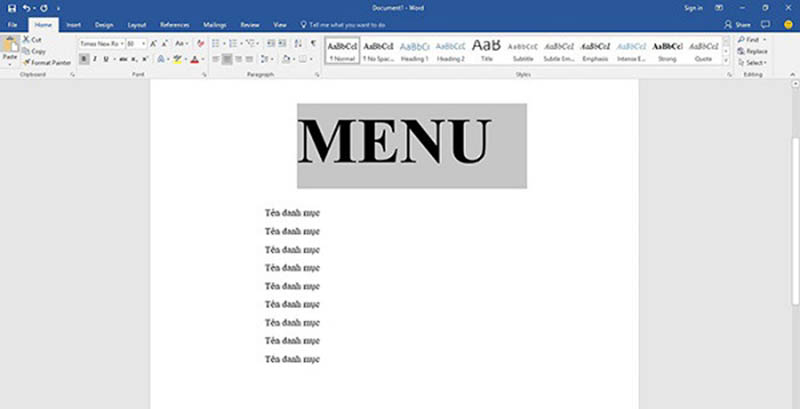
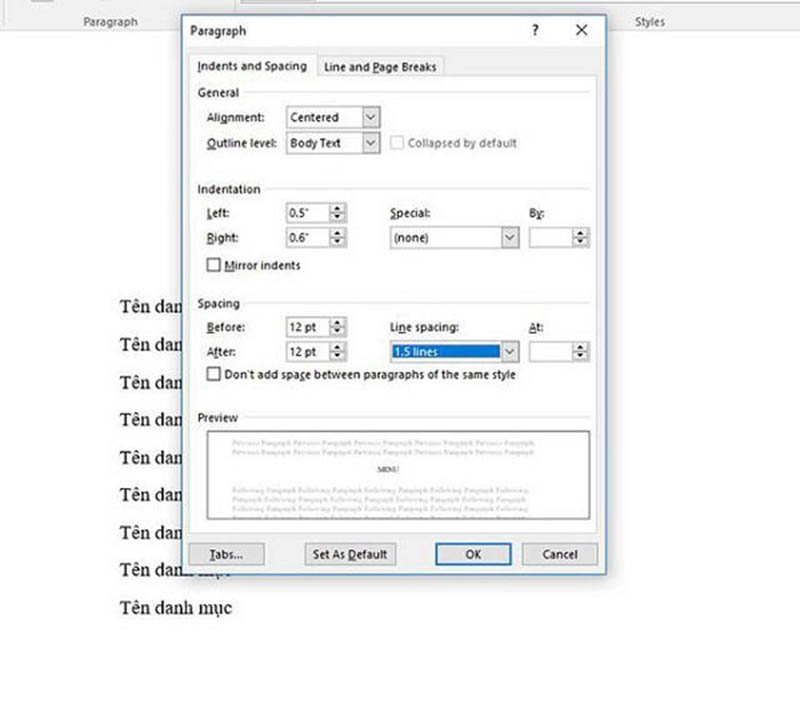
Bạn nhập tên món ăn, thức uống, mô tả và thông tin giá thành. Có thể sử dụng bảng (Insert > Table) để dễ dàng chia cột món – giá hoặc soạn thảo tự do rồi dùng phím Tab để căn chỉnh giá sang phải một cách thẳng hàng, chuyên nghiệp.
Với cách dùng bảng, cột bên trái cho món ăn, cột bên phải cho giá. Nên giữ danh sách ngắn gọn, dễ nhìn.
Bước 3: Thiết kế tiêu đề
- Chọn tiêu đề và vào Home > Font để thay đổi font chữ, cỡ chữ, màu sắc phù hợp với chủ đề quán.
- Sử dụng công cụ Text Effects (A nhỏ có ánh sáng, bóng) để tạo hiệu ứng chữ đặc biệt cho tiêu đề.
- Tiêu đề nên lớn hơn các nội dung khác, căn giữa và có thể chèn thêm hình logo/quán bằng Insert > Pictures
Bước 4: Thêm giá cho menu
- Nếu không dùng bảng, đặt tên món xong bấm Tab trước khi nhập giá để giá tự căn sang phải.
- Có thể thêm ký hiệu tiền tệ (VNĐ, ₫) để minh bạch.
- Khi dùng bảng, bôi đen cột giá, chọn Align Right để tất cả giá nằm sát lề phải của cột.
Bước 5: Định dạng danh mục
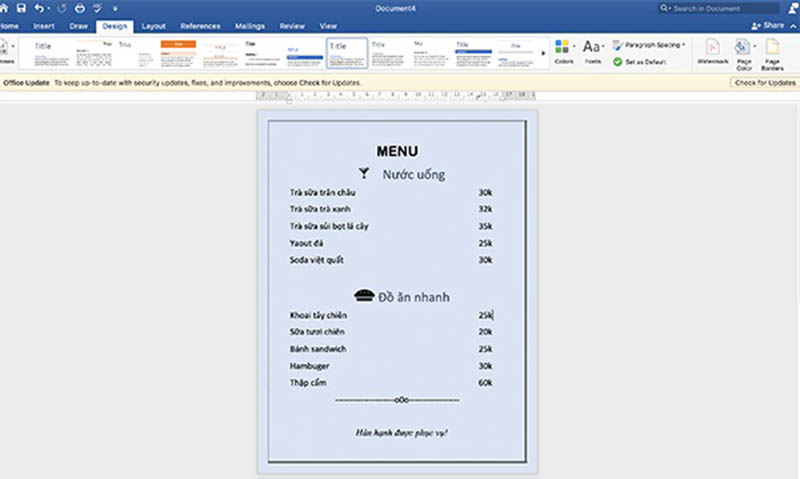
- Phân chia các mục lớn (Khai vị, Món chính, Đồ uống,…) bằng Heading hoặc font chữ in đậm, cỡ lớn hơn nội dung từng món.
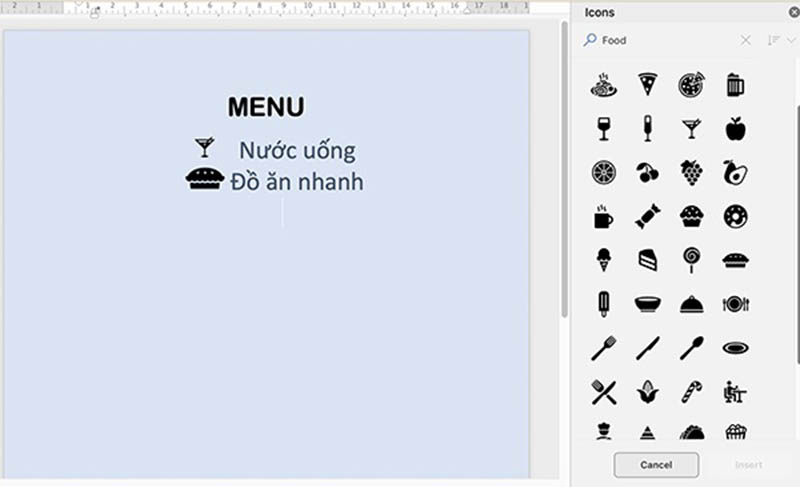
- Tô màu, thêm biểu tượng (Insert > Icons hoặc Pictures) giúp danh mục bắt mắt, dễ nhận diện từng nhóm món ăn.
- Có thể cân nhắc chèn thêm đường line hoặc khung nhẹ giữa các nhóm mục để menu rõ ràng, hiện đại hơn.
Bước 6: Tạo khung viền cho menu
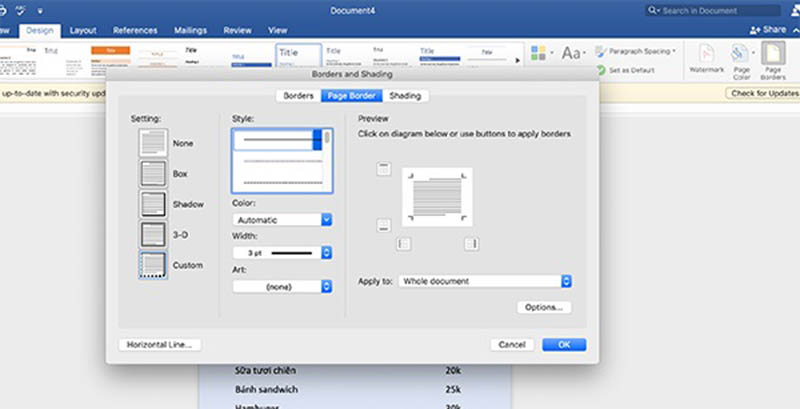
- Vào Design > Page Borders, chọn kiểu viền (Box, Shadow, 3-D…), tuỳ chỉnh màu sắc, độ dày theo phong cách mong muốn.
- Ngoài khung viền trang, bạn có thể chèn khung cho từng bảng mục bằng Borders and Shading tại mục Table Tools
- Xem trước khung ở mục Preview, nhấn OK để hoàn tất.
Lưu ý khi làm menu bằng Word
Khi thiết kế menu bằng Word, bạn cần chú ý một số điều sau:
- Hạn chế lạm dụng hiệu ứng: Không nên sử dụng quá nhiều hiệu ứng chữ, màu sắc sặc sỡ hoặc font chữ cầu kỳ. Điều này sẽ khiến menu trở nên rối mắt, khó đọc và thiếu sự nhất quán. Hãy ưu tiên các font rõ ràng, dễ nhìn và phối tối đa 2-3 màu chủ đạo để giữ sự hài hòa.
- Không nên dùng dấu cách (space) để căn chỉnh giá món ăn với tên món vì sẽ mất định dạng khi in hoặc chuyển sang thiết bị khác.
- Đảm bảo căn chỉnh thống nhất: Căn trái cho tên món ăn, căn phải cho giá để người xem dễ so sánh. Đối với bảng menu nhiều cột, bạn nên canh chỉnh lề, dòng đều nhau, tránh trường hợp dòng dài ngắn không đồng đều.
- Kiểm tra chính tả, nội dung trước khi in: Lỗi chính tả, sai giá hoặc thiếu món là điều dễ gặp khi nhập liệu trong Word. Hãy đọc kỹ lại toàn bộ nội dung, nhờ thêm người kiểm tra chéo để đảm bảo tính chính xác.
- Chọn loại giấy phù hợp: Nên xác định kích thước khổ giấy sẽ in (A4/A5/khác) và chọn loại giấy phù hợp để menu đẹp, bền hơn sau khi in.
- Chèn hình ảnh nhẹ, phù hợp: Ưu tiên hình ảnh có dung lượng vừa phải, chất lượng. Không nên chèn ảnh nền quá rực gây khó đọc nội dung.
Mẫu menu bằng word đẹp, được ưa chuộng hiện nay
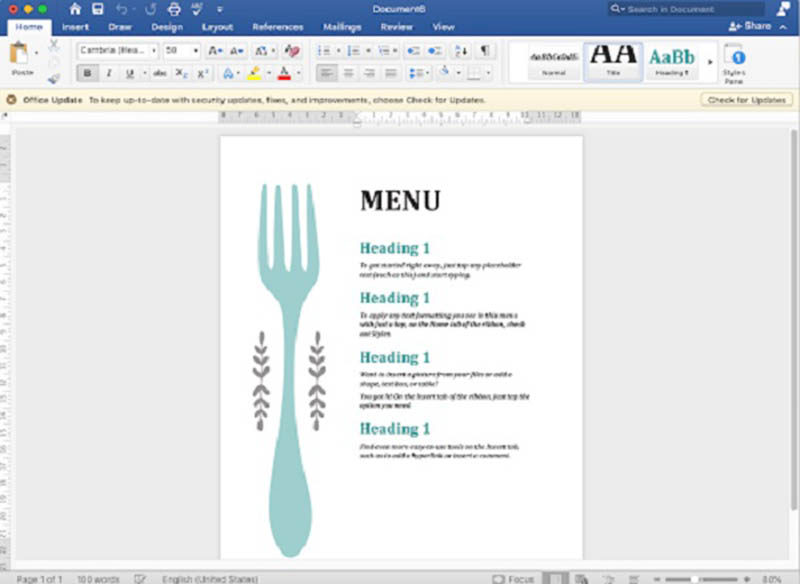
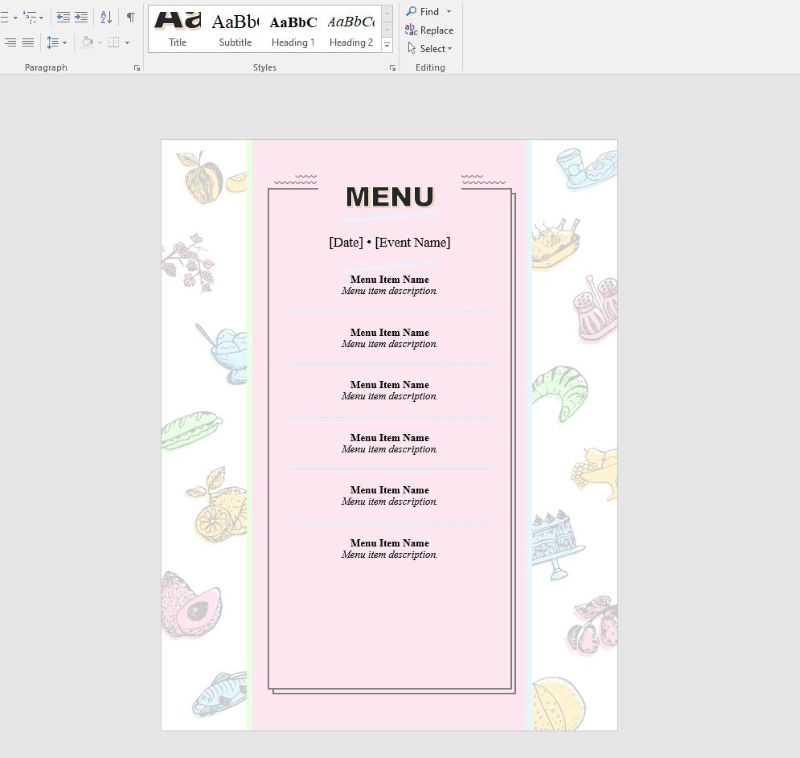
Dưới đây là một số mẫu menu bằng word đẹp, được ưa chuộng hiện nay, bạn có thể tham khảo:
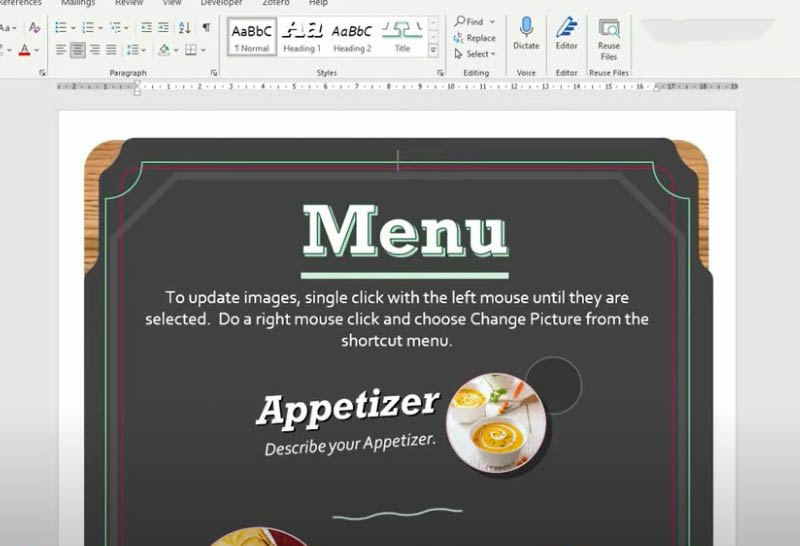
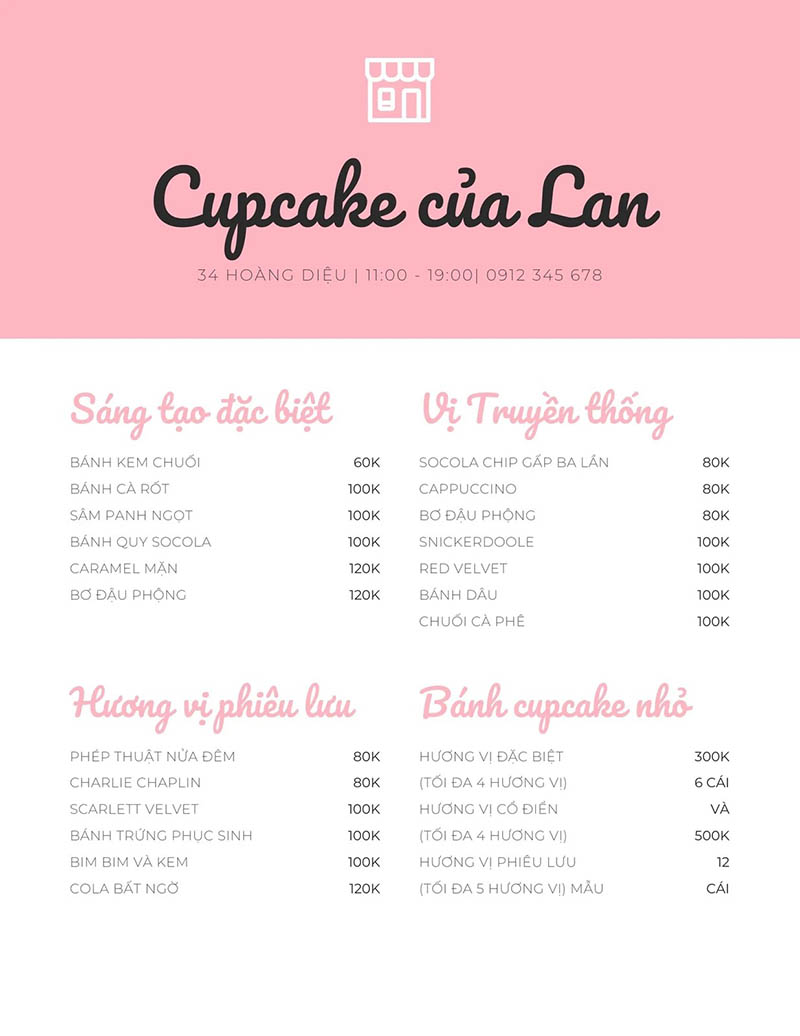
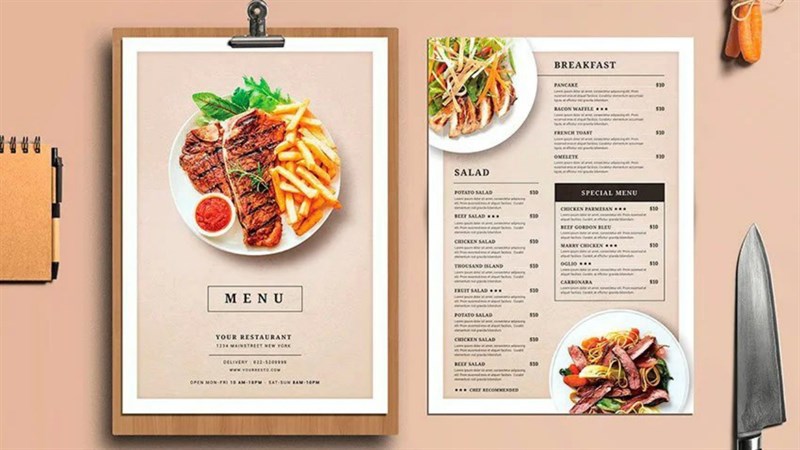
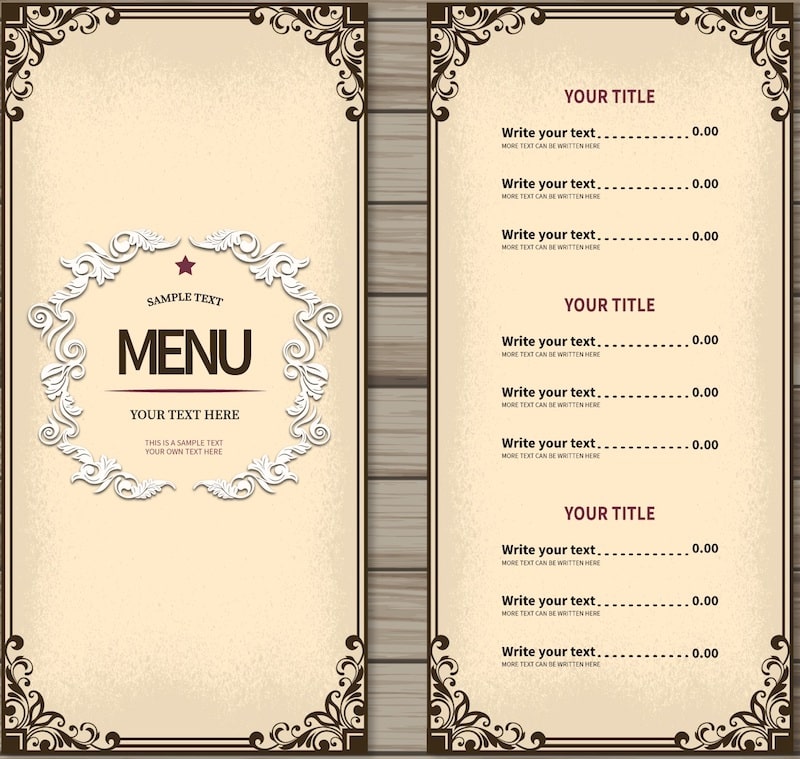
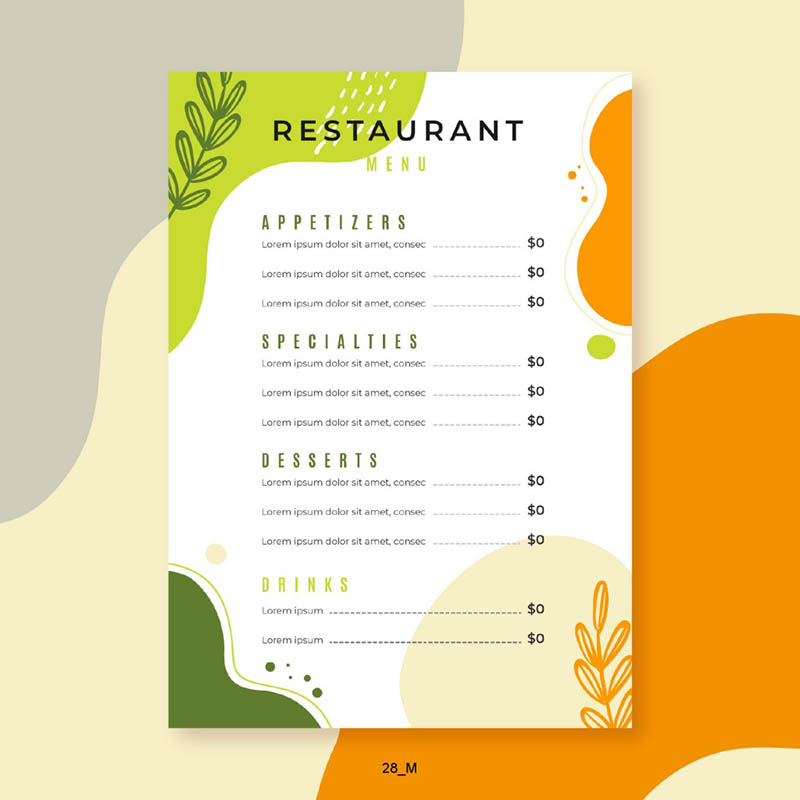
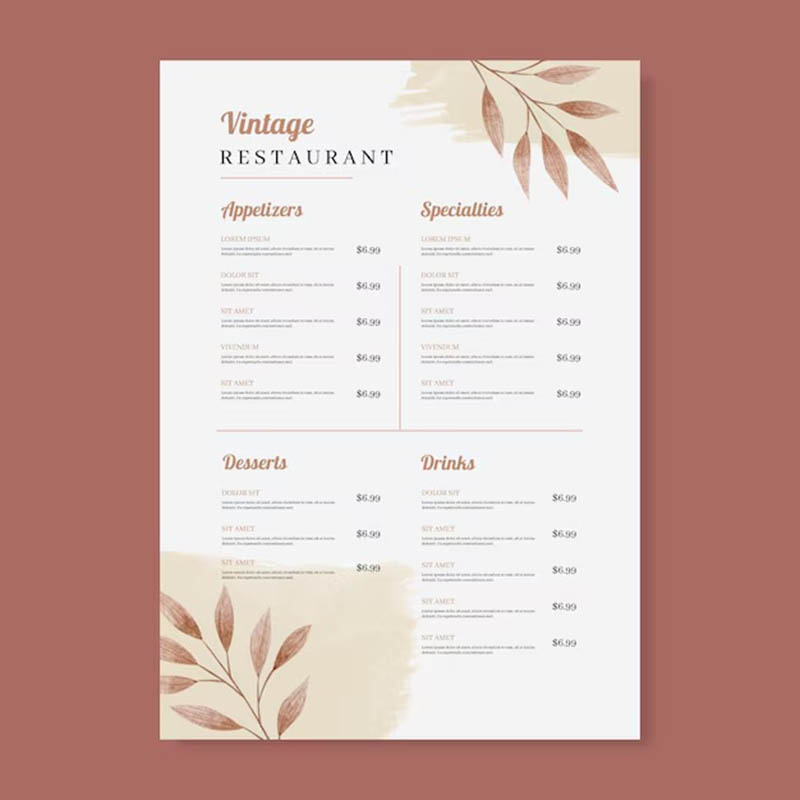
Với hướng dẫn cách làm menu bằng Word chi tiết phía trên, giờ đây bạn có thể tự in menu theo ý thích. Chỉ với một vài thao tác cơ bản, bạn hoàn toàn có thể tạo ra một menu đẹp mắt, rõ ràng và chuyên nghiệp cho quán ăn, nhà hàng hay sự kiện của mình. Chúc bạn thành công!

Bài viết liên quan
Tờ rơi A6 đẹp, ấn tượng – Bảng giá mới nhất 2026
Tờ rơi A6 đang trở thành công cụ quảng cáo được nhiều doanh nghiệp lựa chọn nhờ sự nhỏ gọn, tiện lợi và tiết kiệm chi phí. Với thiết kế linh hoạt, tờ rơi A6 giúp truyền tải thông điệp quảng cáo một cách nhanh chóng, dễ dàng tiếp cận khách hàng mục tiêu và…
In lụa là gì? Ưu nhược điểm & ứng dụng thực tế (2026)
In lụa là một trong những kỹ thuật in ấn xuất hiện từ rất sớm nhưng đến nay vẫn giữ vai trò quan trọng nhờ khả năng in trên nhiều chất liệu và cho màu sắc bền đẹp. Nếu bạn đang tìm hiểu “in lụa là gì”, ưu – nhược điểm ra sao và quy…
15+ Tờ rơi du lịch ấn tượng, thu hút khách hàng 2026
Thiết kế tờ rơi du lịch đẹp, ấn tượng và chuyên nghiệp là một trong những hình thức marketing hiệu quả đang được nhiều công ty lữ hành áp dụng hiện nay. Không chỉ thu hút khách hàng sử dụng dịch vụ mà tờ rơi đẹp còn giúp quảng bá hình ảnh doanh nghiệp đến…
Hướng dẫn thiết kế catalogue chi tiết, chuyên nghiệp 2026
Cách thiết kế catalogue không chỉ đơn thuần là sắp xếp thông tin một cách hợp lý mà còn là nghệ thuật truyền tải thông điệp qua hình ảnh và nội dung. Trong thời đại cạnh tranh khốc liệt, một catalogue ấn tượng sẽ giúp các sản phẩm của doanh nghiệp nổi bật và thu…
Thiết kế hộp bánh trung thu đẹp, ấn tượng, sáng tạo năm 2026
Thiết kế hộp bánh trung thu không chỉ đơn thuần là việc tạo ra bao bì đẹp mắt mà còn là yếu tố quan trọng giúp nâng tầm giá trị sản phẩm và thể hiện bản sắc thương hiệu. Trong mùa lễ hội đoàn viên, một mẫu hộp bánh trung thu ấn tượng, tinh tế…
99+ Mẫu giấy khen vector, bằng khen đẹp vector ấn tượng 2026
Các mẫu giấy khen vector đang trở thành lựa chọn hàng đầu nhờ vào chất lượng hình ảnh sắc nét, dễ dàng chỉnh sửa nội dung và phù hợp với nhiều mục đích sử. Các mẫu giấy khen, bằng khen đẹp vector không chỉ giúp tiết kiệm thời gian thiết kế mà còn đảm bảo…